

Hogyan lehet elhárítani a szokásos problémákat egy 24 hüvelykben - egy asztali számítógépen?
Hé! Mint egy 24 hüvelykes - egy asztali számítógép, egy asztali számítógépet, láttam, hogy a felhasználók által felmerülő közös problémák tisztességes részét képezik. Ebben a blogban átmegyek Önnek, hogyan lehet elhárítani ezeket a problémákat, hogy a számítógép zökkenőmentesen működjön.
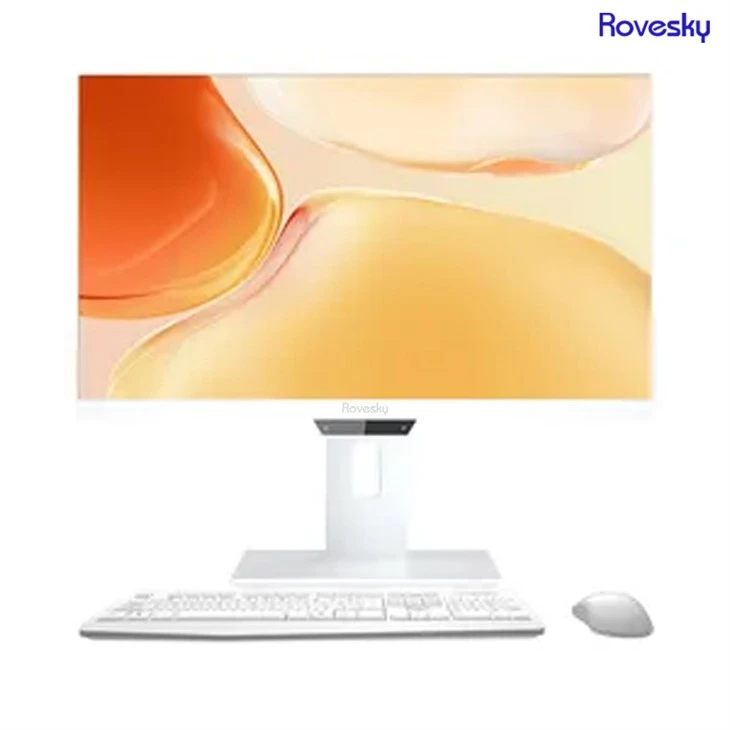

1. Nincs erő
Az egyik leggyakoribb probléma az, amikor a 24 hüvelyk - be - egy asztali számítógép nem kapcsol be. Először először ellenőrizze a tápkábelt. Győződjön meg arról, hogy biztonságosan csatlakoztatva van -e a számítógép hátuljához és az aljzathoz. Időnként a zsinór idővel meglazulhat, különösen, ha a számítógépet mozgatta.
Ha a kábel rendben van, próbáljon be egy másik eszközt csatlakoztatni ugyanabba a kimenetbe, hogy kiderüljön, működik -e. Ha a másik eszköz sem működik, akkor a probléma az aljzattal járhat. Megpróbálhatja egy másik aljzat használatát, vagy ellenőrizheti a megszakítót otthonában.
Ha a kimenet működik, de a számítógép még mindig nem kapcsol be, akkor ez problémát jelenthet a számítógépen belüli tápegység (PSU). Sajnos ez egy komolyabb kérdés, amely szakmai segítséget igényelhet. De mielőtt felhívná a szakértőket, megpróbálhatja tartani a bekapcsoló gombot kb. 15-20 másodpercig. Ez néha visszaállíthatja a belső energiagazdálkodási rendszert.
2. Megjeleníti a problémákat
Egy másik általános fejfájás a megjelenítési problémák. Ha üres képernyőt kap, kezdje a fényerő beállításainak ellenőrzésével. Lehet, hogy ostobanak hangzik, de a fényerőt néha csak lefelé fordítják. Általában beállíthatja a fényerőt a monitor oldalán vagy hátulján található gombok segítségével.
Ha a fényerő nem a probléma, ellenőrizze a videokábelt. Győződjön meg arról, hogy megfelelően csatlakozik -e a számítógéphez és a monitorhoz. Ha HDMI -kábelt használ, próbálja meg egy kicsit kacsintani, hogy kiderüljön, hogy a kép visszatér -e. A laza kapcsolat gyakran a bűnös.
Ha a képernyő villog vagy furcsa színekkel rendelkezik, akkor ez egy grafikus kártya problémája lehet. Próbálja meg frissíteni a grafikus kártya illesztőprogramokat. Ezt általában a Windows eszközkezelőn vagy a MACOS szoftverfrissítési funkción keresztül is megteheti. Csak keresse meg az "Eszközkezelő" vagy a "Szoftverfrissítést" a keresősávban, és kövesse a utasításokat.
3. Lassú teljesítmény
A 24 -hüvelyk - minden - egy számítógép olyan lassú, mint egy csiga? Van néhány dolog, amit megtehetsz annak felgyorsítása érdekében. Először ellenőrizze a vírusokat és a rosszindulatú programokat. A rosszindulatú szoftverrel fertőzött számítógép hihetetlenül lassan futhat. Használjon megbízható víruskereső programot a rendszer beolvasásához. Rengeteg ingyenes lehetőség érhető el online.
Ezután törölje ki a lemezterületet. Az idő múlásával a merevlemez kitöltheti az ideiglenes fájlokat, a régi programokat és más szemét. Használhatja a beépített - lemezmegtisztító eszközt a Windows -on vagy a MACOS tárolási kezelési funkcióját, hogy megszabaduljon a felesleges fájloktól.
Ha a számítógép még mindig lassan fut, akkor ideje lehet frissíteni a RAM -ot. Több RAM hozzáadása jelentősen javíthatja a teljesítményt, különösen, ha egyszerre több programot futtat. A RAM frissítési készleteket online vagy a helyi számítógépes áruházban találhatja meg.
4. Wi - FI csatlakozási problémák
A mai összekapcsolt világban egy rossz Wi - Fi kapcsolat valódi fájdalom lehet. Ha a számítógép nem tud csatlakozni a WI -FI -hez, akkor kezdje meg annak ellenőrzésével, hogy más eszközök csatlakozhatnak -e ugyanahhoz a hálózathoz. Ha tudják, akkor a probléma valószínűleg a számítógépével.
Ellenőrizze a számítógép Wi - FI beállításait. Győződjön meg arról, hogy a Wi - Fi be van kapcsolva, és hogy a megfelelő hálózatot választja. Időnként a számítógép menthet egy helytelen jelszót, ezért próbálja meg felejteni a hálózatot, majd újracsatlakozást. Írja be a megfelelő jelszót, amikor a rendszer kéri.
Ha a probléma továbbra is fennáll, indítsa újra az útválasztót. Időnként az útválasztók túlterhelhetnek, vagy hibákat tapasztalhatnak. Húzza ki az útválasztót az áramforrásból, várjon kb. 30 másodpercig, majd csatlakoztassa vissza. Várja meg, amíg az útválasztó teljesen elindul, majd próbálja meg újra csatlakoztatni a számítógépet.
5. Audio problémák
Nincs hang a számítógépről? Először ellenőrizze a hangerő -beállításokat. Győződjön meg arról, hogy a kötet nem tompa, és hogy felkerüljön. Általában beállíthatja a hangerőt a Windows tálcán lévő hangerő ikonokkal vagy a MACOS menüsorával.
Ellenőrizze az audio kábelt, ha külső hangszórókat használ. Győződjön meg arról, hogy megfelelően csatlakoztatva van -e mind a számítógéphez, mind a hangszórókhoz. Ha Bluetooth hangszórókat használ, ellenőrizze, hogy helyesen párosulnak -e a számítógépével.
Ha a probléma továbbra is fennáll, próbálja meg frissíteni az audio illesztőprogramokat. Ezt megteheti a Windows Device Manager segítségével vagy a MACOS szoftverfrissítési funkcióján, akárcsak a grafikus kártya illesztőprogramjainál.
Következtetés
Nos, ott van! Ez a leggyakoribb problémák, amelyekkel egy 24 hüvelykes All -in - egy asztali számítógéppel, és hogyan lehet elhárítani őket. Ezeket a problémákat általában egy kis türelemmel és néhány alapvető hibaelhárítási lépéssel lehet megoldani.
Ha egy új All - In One számítógép piacán van, akkor nagyszerű lehetőségeink vannak. Nézze meg a27 hüvelyk mindegyike egy számítógép közvetlen gyári árábanvagy a miRovesky 24 - hüvelyk - in - in - Egy hordozható asztali számítógép-
Ha bármilyen kérdése van, vagy érdekli a termékeink megvásárlása, ne habozzon elérni. Azért vagyunk itt, hogy segítsünk megtalálni az Ön igényeinek tökéletes számítógépet.
Referenciák
- Microsoft támogatás. Hibaelhárítási útmutatók a Windows operációs rendszerekhez.
- Apple támogatás. Hibaelhárítási útmutatók a macOS -hoz.
- Különböző online számítógépes hardver fórumok és közösségek.