

Hogyan csatlakoztathatom a külső eszközöket, mint például egy webkamera az irodai intelligens táblához?
A mai digitális életkori irodai környezetben az intelligens testület nélkülözhetetlen eszközévé vált a kommunikáció, az együttműködés és a termelékenység javításához. Az irodák intelligens tábláinak szállítójaként gyakran kérdezem az ügyfelektől, hogyan lehet a külső eszközöket, például a webkamerákat összekapcsolni ezekhez az intelligens táblákhoz. Ebben a blogbejegyzésben megosztom egy átfogó útmutatót a kapcsolat eléréséről, biztosítva, hogy az irodai beállítása hatékony és magas szintű működjön.
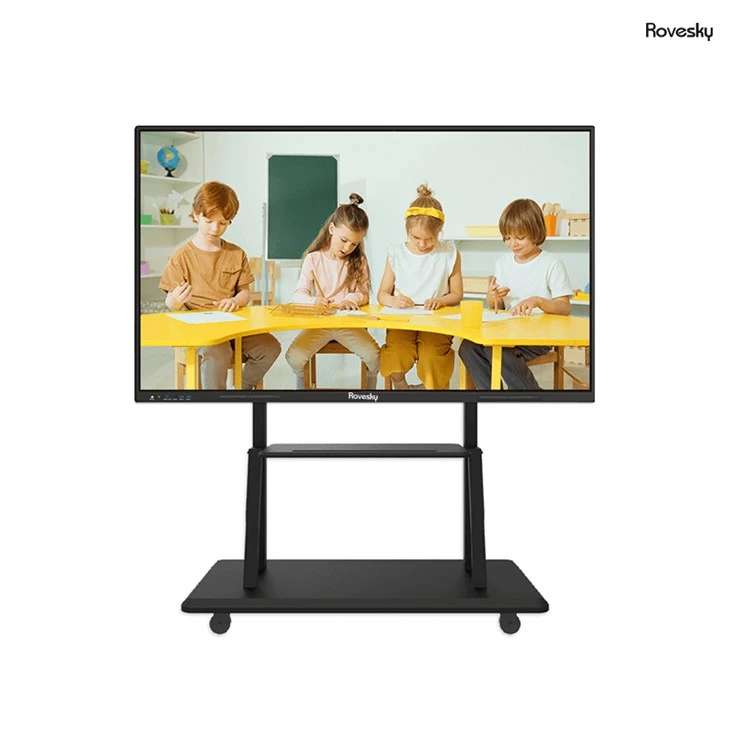
Az intelligens táblák és webkamerák alapjainak megértése
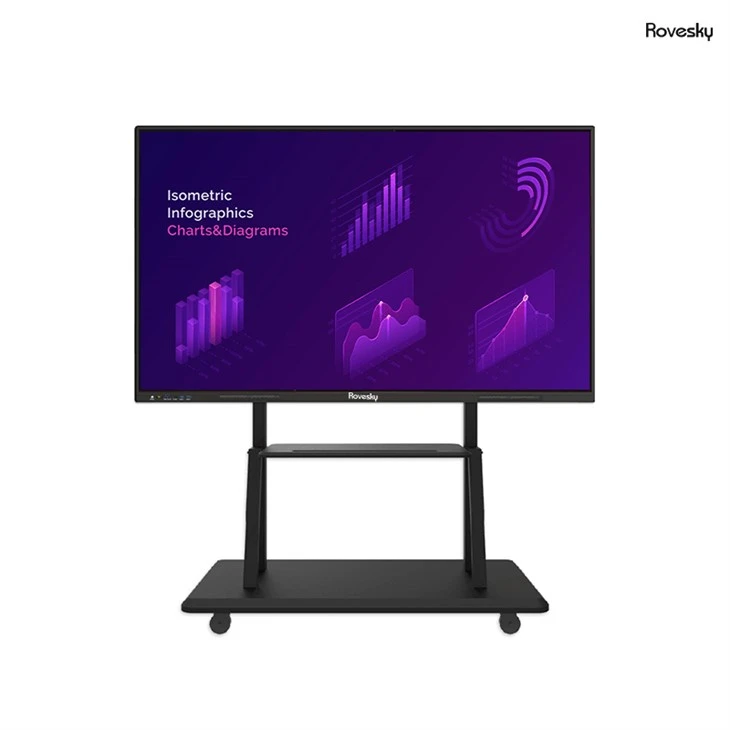
Mielőtt belemerülne a csatlakozási folyamatba, elengedhetetlen az intelligens táblák és a webkamerák alapvető jellemzőinek megértése. Intelligens táblák az irodákhoz, mint a mi55 '' hüvelykes intelligens tábla irodához, 4K UHD érintőképernyő digitális táblája, hogy interaktív és vonzó előadásokat, találkozókat és képzéseket nyújtsanak be. Általában nagy felbontású kijelzőkkel, érintőképernyős funkciókkal és több bemeneti portokkal vannak felszerelve a különféle eszközök csatlakoztatására.
A webkamerák viszont külső videó - olyan eszközök rögzítése, amelyek felhasználhatók videokonferenciákhoz, előadások rögzítéséhez vagy élő streaminghez. Számos funkciót kínálnak, beleértve a különféle felbontásokat, a képkockát és a mező -nézet -lehetőségeket, amelyek jelentősen javíthatják a vizuális élményt az online találkozók és az együttműködések során.
Az intelligens tábla és a webkamera előkészítése
A webkamera intelligens táblához való csatlakoztatásának első lépése annak biztosítása, hogy mindkét eszköz megfelelően készüljön.
Intelligens táblák előkészítése
- Tovább hat: Kezdje azzal, hogy bekapcsolja az intelligens tábláját, és hagyja, hogy teljesen elinduljon. Győződjön meg arról, hogy a stabil energiaforráshoz csatlakoztatva van -e, és hogy az összes szükséges szoftver és illesztőprogram - dátumra van -e állva.
- Ellenőrizze a bemeneti portokat: Azonosítsa az intelligens táblán elérhető bemeneti portokat. A közönséges kikötők közé tartozik az USB, a HDMI és a DisplayPort. A webkamera csatlakoztatásához használható port típusa a webkamera kimeneti felületétől függ.
Webkamam -előkészítés
- Vizsgálja meg a webkamerát: Vizsgálja meg a webkamerát bármilyen fizikai károkat illetően, és győződjön meg arról, hogy jó működési állapotban van -e. Ellenőrizze a kábel hosszát és a csatlakozó típusát.
- Telepítse az illesztőprogramokat (ha szükséges): Egyes webkamerákhoz az egyes illesztőprogramok megfelelő működését igényli. Ellenőrizze a gyártó weboldalának webkamerájának modelljét, és töltse le a legújabb illesztőprogramokat. Telepítse őket az intelligens táblára a megadott utasítások alapján.
A webkamera csatlakoztatása az intelligens táblához
Két elsődleges módszer létezik a webkamera intelligens táblához történő csatlakoztatására: USB -kapcsolat használata és HDMI kapcsolat használata.
USB csatlakozás
- Keresse meg az USB portot: Keressen elérhető USB -portot az intelligens táblán. A legtöbb modern intelligens táblán több USB -port található, amelyek felhasználhatók a különféle eszközök csatlakoztatására.
- Csatlakoztassa a webkamerát: Csatlakoztassa az USB -kábelt a webkameráról az intelligens táblán lévő USB -portba. A csatlakozás után az intelligens táblának automatikusan fel kell észlelnie a webkamerát.
- Konfigurálja a beállításokat: A webkamera észlelése után előfordulhat, hogy konfigurálnia kell a beállításokat. Az intelligens tábla operációs rendszerén látogasson el a Kamerabeállításokba vagy a videokonferencia alkalmazás beállításaiba, és válassza ki a csatlakoztatott webkamerát a videóforrásként.
HDMI csatlakozás
- Ellenőrizze a kompatibilitást: Győződjön meg arról, hogy webkamerájának HDMI kimenete van, és hogy az intelligens táblájának HDMI bemenete van. Nem minden webkamera támogatja a HDMI kimenetet, tehát ez a módszer nem alkalmazható minden modellre.
- Csatlakoztassa a HDMI kábelt: Csatlakoztassa a HDMI -kábel egyik végét a webkamera HDMI kimenetéhez, a másik végét az intelligens tábla HDMI bemenetéhez.
- Válassza ki a bemeneti forrást: Az intelligens táblán használja a bemeneti forrásgombot vagy az ON - Képernyő menüjét a csatlakoztatott webkamerának megfelelő HDMI bemenet kiválasztásához.
A webkamera kapcsolat tesztelése
Miután a webkamerát csatlakoztatta, elengedhetetlen a kapcsolat tesztelése annak biztosítása érdekében, hogy az megfelelően működjön.
- Nyisson meg egy videoalkalmazást: Indítson el egy videokonferencia -alkalmazást, például a Zoom, a Microsoft Teams vagy a Google Meet. Jelentkezzen be fiókjába, és keresse meg a beállításokat a videó forrásának ellenőrzéséhez. Győződjön meg arról, hogy a csatlakoztatott webkamera van kiválasztva.
- Ellenőrizze a videó minőségét: Indítson el egy teszthívást vagy egy felvételt a videó minőségének ellenőrzéséhez. Állítsa be a webkamera helyzetét, fókuszát és beállításait a lehető legjobb kép eléréséhez.
- Audio tesztelés: Ha a webkamera beépített - mikrofonban van, tesztelje az audio -t is. Beszéljen a mikrofonba, és ellenőrizze, hogy a hangot egyértelműen felveszik -e a teszthívás során.
Általános kérdések hibaelhárítása
Még a megfelelő előkészítés és a kapcsolat mellett is felmerülhet néhány problémával, amikor egy webkamerát egy intelligens táblához csatlakoztat. Íme néhány gyakori probléma és azok megoldásai:
A webkamerát nem észlelték
- Ellenőrizze a kapcsolatot: Győződjön meg arról, hogy a webkamera biztonságosan csatlakozik az intelligens táblához. Próbálja meg újra kihúzni és csatlakoztatni a kábelt.
- Frissítse az illesztőprogramokat: Ha a webkamerát nem észlelik, akkor az elavult járművezetőknek köszönhető. Lépjen a gyártó weboldalára, és töltse le a webkamera modelljének legújabb illesztőprogramjait.
- Próbáljon ki egy másik portot: Ha egy USB vagy HDMI port nem működik, próbálja meg csatlakoztatni a webkamerát egy másik porthoz az intelligens táblán.
Rossz videó minőség
- Állítsa be a fókuszt: Sok webkamera kézi fókuszgyűrűvel rendelkezik. Forgassa el a gyűrűt, hogy a fókuszt addig állítsa, amíg a kép tiszta lesz.
- Ellenőrizze a világítást: A rossz megvilágítás jelentősen befolyásolhatja a videó minőségét. Győződjön meg arról, hogy a webkamera elhelyezésének területe jól van - világít. Használhat további világítási forrásokat, például softbox -lámpákat vagy gyűrűs lámpákat a világítási körülmények javításához.
- Csökkentse a sávszélesség használatát: Ha egy videohívás során késés vagy alacsony minőségű videót tapasztal, zárja be az intelligens táblán futó többi sávszélességet - intenzív alkalmazásokat.
A webkamera intelligens táblához való csatlakoztatásának előnyei
A webkamera csatlakoztatása az intelligens táblához az irodában számos előnyt kínál:
- Továbbfejlesztett együttműködés: A webkamerák lehetővé teszik a Face - to - arc kommunikációját a távoli ülések során, megkönnyítve a csapat tagjai számára, hogy hatékonyan működjenek együtt.
- Továbbfejlesztett előadások: Webkamerával rögzítheti a prezentációkat, és megoszthatja azokat kollégáival vagy ügyfeleivel. A webkamerát az élő streaming prezentációkhoz is használhatja, szélesebb közönség eléréséhez.
- Képzés és oktatás: A webkamerák értékes eszközök képzési és oktatási célokra. Az oktatók felhasználhatják őket online képzések elvégzésére, és az alkalmazottak bárhonnan részt vehetnek ezeken az üléseken.
Következtetés
A webkamera csatlakoztatása az irodai intelligens táblához egy viszonylag egyértelmű folyamat, amely jelentősen javíthatja az irodai beállítás funkcionalitását és használhatóságát. Az útmutatóban vázolt lépések betartásával biztosíthatja a sikeres kapcsolatot, és élvezheti a zökkenőmentes videokommunikáció és együttműködés előnyeit.
Ha érdekli az irodájának magas színvonalú intelligens tábla megvásárlása, vagy bármilyen kérdése van a külső eszközök csatlakoztatásával kapcsolatban, itt vagyunk, hogy segítsünk. Vegye fel velünk a kapcsolatot egy beszerzési vita indításához, és segítsen nekünk abban, hogy megtalálja az irodai igényeinek tökéletes megoldását.
Referenciák
- Gyártó kézikönyvek intelligens táblákhoz és webkamerákhoz
- Online források az irodai technológián és az eszközök összekapcsolhatóságán